Skip to content

調整底稿背景顏色後,畫面上買賣的箭頭跟標籤就消失了,怎麼辦?

MultiCharts 基礎背景顏色與標籤券商 全部2 人問過
畫面上會出現的訊息/常見說法
背景顏色標籤消失買賣箭頭不見改背景色後看不到標籤看不到

更改背景顏色後,所有標籤或指標都可能因為顏色跟新背景太接近而分辨不出來(例如白色背景切成黑色背景後,訊號的黑色文字標籤就會被黑背景吃掉,只剩箭頭還看得到),需要針對每個標籤或指標逐一調整顏色,才能在新背景下重新看見。

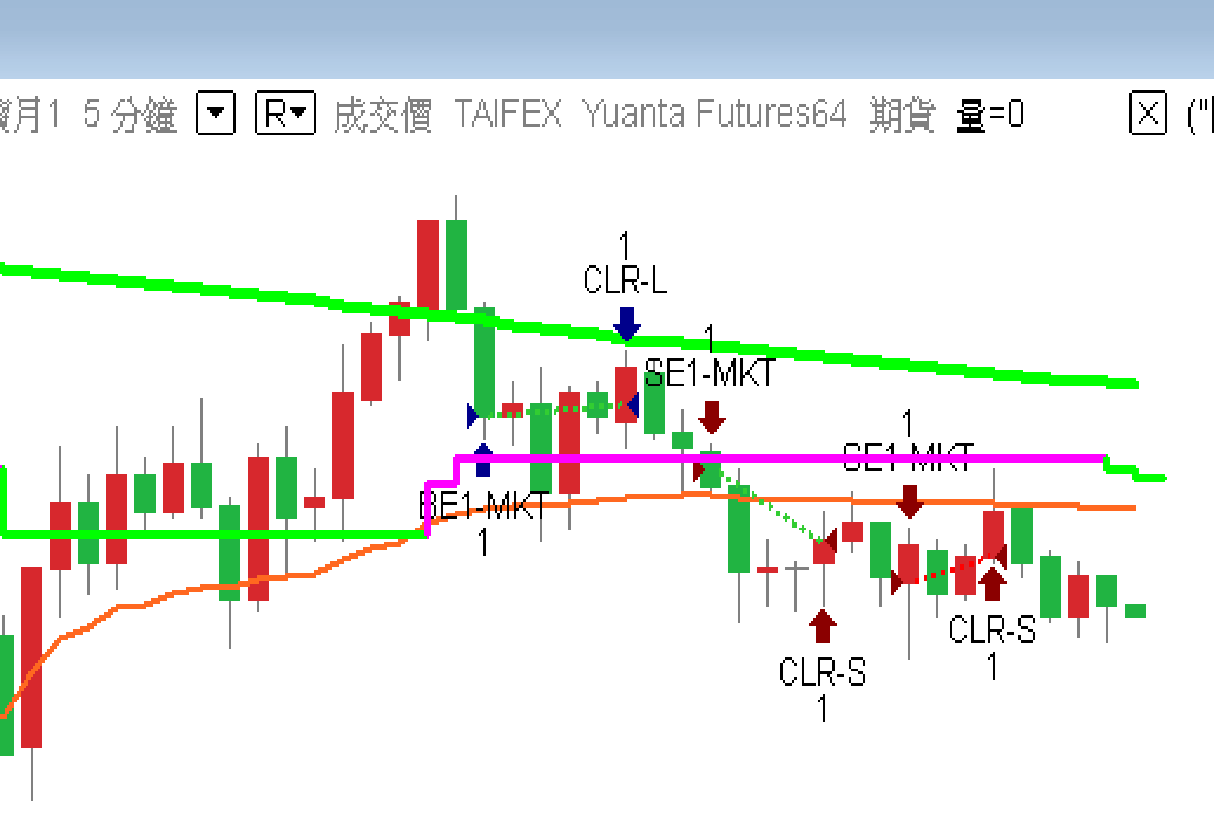
白色背景下,訊號的箭頭、文字標籤(SE1-MKT、CLR-L、CLR-S 等)都清楚可見。

白色背景下,訊號的箭頭、文字標籤(SE1-MKT、CLR-L、CLR-S 等)都清楚可見。

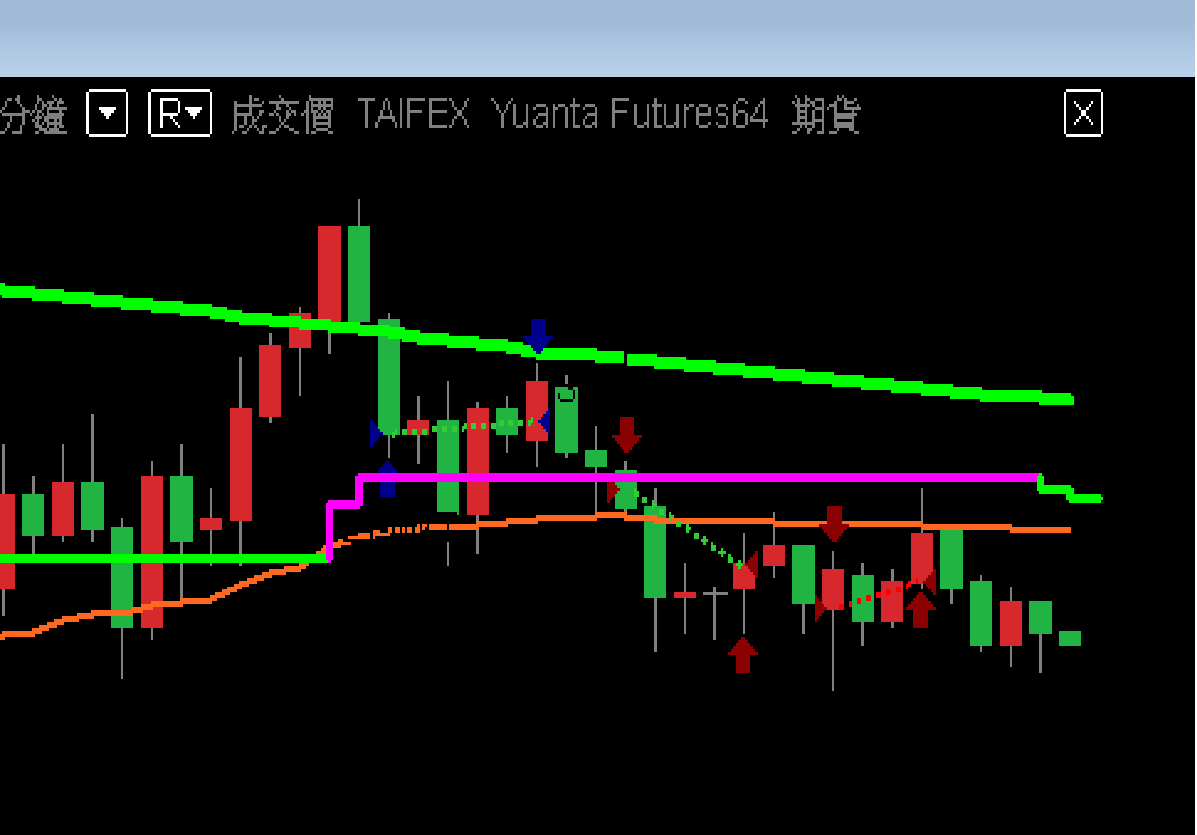
背景改成黑色後,原本黑色系的文字標籤被背景吃掉,只剩箭頭還看得到。

背景改成黑色後,原本黑色系的文字標籤被背景吃掉,只剩箭頭還看得到。

調整方式:

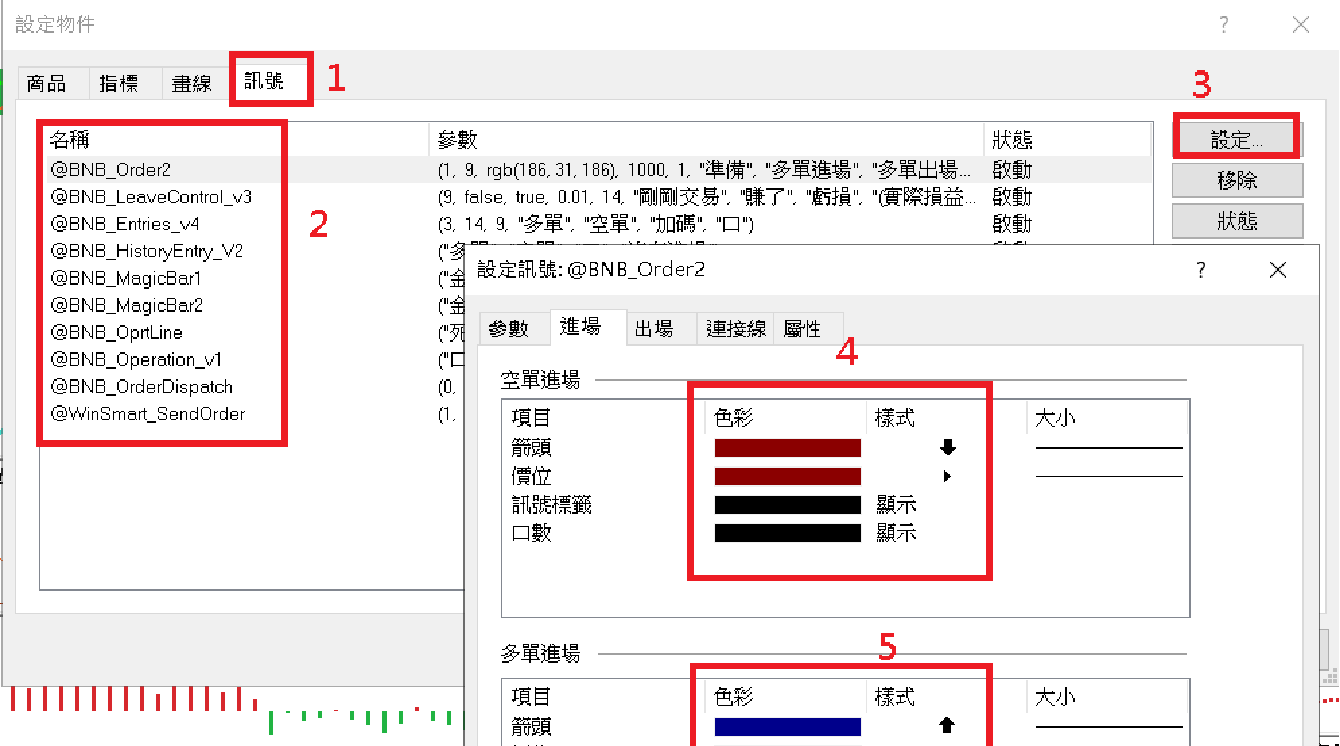
  1. 在圖表空白處點右鍵 → 設定物件 → 訊號分頁。

調整方式:空白處右鍵 → 設定物件 → 訊號分頁選到該訊號 → 設定 → 在進場/出場分頁把箭頭、價位、訊號標籤、口數的色彩改成跟新背景不衝突的顏色。

調整方式:空白處右鍵 → 設定物件 → 訊號分頁選到該訊號 → 設定 → 在進場/出場分頁把箭頭、價位、訊號標籤、口數的色彩改成跟新背景不衝突的顏色。
  1. 在訊號清單選到要調整的訊號(例如 @BNB_Order2)→ 按「設定」。
  2. 在跳出的視窗切到「進場」或「出場」分頁,把「箭頭」「價位」「訊號標籤」「口數」各項的「色彩」改成跟新背景不衝突的顏色。 每個訊號、每個進出場方向都要分別調整,改完後畫面上的箭頭跟標籤才會重新顯示出來。

WinSmart 幫助中心 · help.winsmart.tw